

Bagaimana untuk mengemas kini firmware kamera PTZ Blackmagic?
Tinggalkan pesanan

Sebagai pembekal kamera PTZ Blackmagic, saya memahami pentingnya menjaga peralatan anda - hingga ke tarikh. Kemas kini firmware adalah penting untuk memastikan prestasi optimum, keselamatan, dan akses kepada ciri -ciri baru. Dalam catatan blog ini, saya akan membimbing anda melalui proses mengemas kini firmware kamera PTZ Blackmagic.
Mengapa kemas kini firmware penting
Sebelum kita menyelam ke dalam proses kemas kini, mari kita bincangkan secara ringkas mengapa kemas kini firmware sangat penting.
- Peningkatan prestasi: Versi firmware baru sering datang dengan peningkatan prestasi. Ini termasuk kualiti imej yang lebih baik, panning lancar, mencondongkan, dan mengezum, dan mengurangkan latensi.
- Patch keselamatan: Sama seperti mana -mana peranti elektronik lain, kamera terdedah kepada ancaman keselamatan. Kemas kini firmware boleh menetapkan kelemahan keselamatan, melindungi kamera anda dan data yang ditangkapnya.
- Ciri -ciri baru: Pengilang kerap menambah ciri baru kepada produk mereka melalui kemas kini firmware. Ini boleh menyokong format video baru, keupayaan kawalan jauh yang dipertingkatkan, atau integrasi dengan sistem lain.
Prasyarat
Sebelum anda memulakan proses kemas kini firmware, pastikan anda mempunyai perkara berikut:
- Sambungan Internet yang stabil: Muat turun firmware memerlukan sambungan internet yang boleh dipercayai. Sambungan yang perlahan atau tidak stabil boleh menyebabkan muat turun gagal atau menjadi rosak.
- Fail firmware terkini: Lawati laman web Reka Bentuk Blackmagic rasmi untuk memuat turun firmware terkini untuk model kamera PTZ khusus anda. Pastikan anda memilih versi yang betul untuk mengelakkan masalah keserasian.
- Peranti storan yang serasi: Anda memerlukan pemacu kilat USB untuk memindahkan fail firmware ke kamera. Pastikan pemacu USB diformat dalam sistem fail yang serasi, seperti FAT32.
Langkah - oleh - Proses Kemas Kini Firmware Langkah
Langkah 1: Sediakan pemacu kilat USB
- Masukkan pemacu kilat USB ke dalam komputer anda.
- Format pemacu USB ke FAT32 jika ia belum diformat dengan cara ini. Anda boleh melakukan ini melalui utiliti pengurusan cakera komputer.
- Muat turun fail firmware terkini dari laman web Reka Bentuk Blackmagic. Simpan fail ke direktori root pemacu kilat USB. Jangan buat sebarang folder atau menamakan semula fail tersebut.
Langkah 2: Kuasa dari kamera
Pastikan kamera PTZ Blackmagic dimatikan. Ini boleh dilakukan dengan mencabut kabel kuasa dari kamera atau menggunakan suis kuasa pada kamera itu sendiri.
Langkah 3: Sambungkan pemacu kilat USB
Masukkan pemacu kilat USB ke port USB pada kamera PTZ Blackmagic. Lokasi port USB mungkin berbeza -beza bergantung kepada model kamera.
Langkah 4: Kuasa pada kamera
Pasang kabel kuasa kembali ke kamera atau hidupkan suis kuasa. Kamera secara automatik akan mengesan fail firmware pada pemacu kilat USB dan memulakan proses kemas kini.
Langkah 5: Pantau proses kemas kini
Kamera akan memaparkan bar kemajuan pada skrinnya untuk menunjukkan status kemas kini firmware. Jangan mengganggu proses dengan mengeluarkan pemacu kilat USB atau mematikan kamera. Proses kemas kini mungkin mengambil masa beberapa minit, bergantung kepada saiz fail firmware dan kelajuan pemprosesan kamera.
Langkah 6: Lengkapkan kemas kini
Setelah kemas kini selesai, kamera akan dimulakan semula secara automatik. Keluarkan pemacu kilat USB dari kamera selepas permulaan semula selesai.
Penyelesaian masalah
Jika anda menghadapi sebarang masalah semasa proses kemas kini firmware, berikut adalah beberapa penyelesaian yang sama:
- Kemas kini gagal: Jika kemas kini gagal, pastikan pemacu kilat USB dimasukkan dengan betul dan fail firmware tidak rosak. Cuba muat turun fail firmware sekali lagi dan ulangi prosesnya.
- Kamera tidak mengesan pemacu USB: Periksa sama ada pemacu USB diformat dengan betul dan fail firmware berada dalam direktori root. Anda juga boleh cuba menggunakan pemacu USB yang berbeza.
- Kelajuan kemas kini perlahan: Kelajuan kemas kini yang perlahan mungkin disebabkan oleh sambungan internet yang lemah atau fail firmware yang besar. Cuba gunakan rangkaian yang berbeza atau menunggu masa yang kurang sibuk untuk memuat turun fail.
Produk berkaitan
Sebagai pembekal, kami juga menawarkan pelbagai kamera berkualiti tinggi untuk aplikasi yang berbeza. Lihat kamiUSB PTZ Conferencing HD Camera untuk Gereja, yang sesuai untuk perhimpunan agama dan perkhidmatan dalam talian. Bagi mereka yang memerlukan kamera untuk mesyuarat zum, kamiKamera TV video untuk mesyuarat zum persidanganMenyediakan pandangan sudut yang luas dan kualiti imej yang sangat baik. Dan jika anda mencari kamera resolusi yang tinggi, kamiFHD 1920x1080 Kamera videoadalah pilihan yang hebat.
Kesimpulan
Mengemas kini firmware kamera PTZ Blackmagic anda adalah proses mudah yang dapat meningkatkan prestasi dan keselamatannya dengan ketara. Dengan mengikuti langkah -langkah yang digariskan dalam catatan blog ini, anda dapat memastikan bahawa kamera anda sentiasa berjalan pada versi perisian terkini.
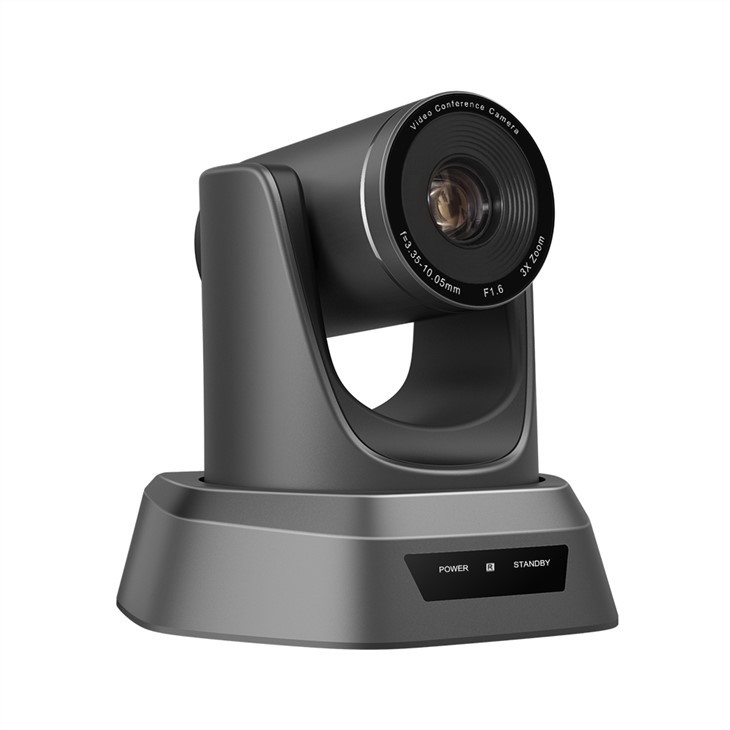

Jika anda berminat untuk membeli kamera PTZ Blackmagic atau mana -mana produk kami yang lain, kami menggalakkan anda menghubungi kami untuk maklumat lanjut dan membincangkan keperluan khusus anda. Pasukan pakar kami bersedia membantu anda dalam mencari penyelesaian kamera yang sempurna untuk aplikasi anda.
Rujukan
- Laman web rasmi reka bentuk Blackmagic
- Manual Pengguna untuk Kamera PTZ Blackmagic


