

Bagaimana untuk mengemas kini firmware webcam 4K USB?
Tinggalkan pesanan

Sebagai pembekal webcam 4K USB, saya memahami pentingnya mengekalkan firmware peranti anda - hingga ke tarikh. Firmware adalah perisian yang berjalan di webcam anda, dan mengemas kini ia boleh membawa pelbagai faedah, termasuk prestasi yang lebih baik, ciri -ciri baru, dan keselamatan yang dipertingkatkan. Dalam catatan blog ini, saya akan membimbing anda melalui proses mengemas kini firmware webcam 4K USB.
Mengapa mengemas kini firmware?
Sebelum kita menyelam ke dalam proses kemas kini, mari kita faham mengapa kemas kini firmware adalah penting. Pertama, pengeluar sentiasa berusaha meningkatkan prestasi webcam mereka. Firmware yang dikemas kini dapat mengoptimumkan kualiti imej, mengurangkan latensi, dan meningkatkan kestabilan keseluruhan peranti. Sebagai contoh, ia mungkin meningkatkan kelajuan autofokus, menjadikan panggilan video atau rakaman anda lebih lancar dan lebih profesional.
Kedua, kemas kini firmware sering memperkenalkan ciri -ciri baru. Anda boleh mendapatkan akses kepada tetapan lanjutan, seperti profil warna tersuai atau prestasi ringan yang lebih rendah. Ciri -ciri baru ini dapat meningkatkan pengalaman pengguna anda, sama ada anda menggunakan webcam untukWebcam dengan mikrofon pembesar suara untuk 4k semua - dalam - satu video pengajaran dan kursus dalam talian dari jauh, streaming langsung, atau persidangan video.
Akhir sekali, keselamatan adalah kebimbangan utama. Firmware yang sudah lapuk boleh mempunyai kelemahan yang boleh dieksploitasi oleh penggodam. Dengan kerap mengemas kini firmware, anda memastikan bahawa webcam anda dilindungi daripada ancaman keselamatan terkini, melindungi privasi dan data anda.
Prasyarat
Sebelum anda memulakan proses kemas kini firmware, terdapat beberapa perkara yang perlu anda lakukan:
- Semak keserasian: Pastikan kemas kini firmware bersesuaian dengan model webcam 4K USB khusus anda. Anda biasanya boleh mencari maklumat ini di laman web pengeluar. Cari bahagian sokongan produk dan cari model webcam anda. Di sana, anda akan dapati butiran mengenai kemas kini firmware yang ada dan mana yang sesuai untuk peranti anda.
- Sandarkan data anda: Walaupun kemas kini firmware biasanya tidak menjejaskan data peribadi anda, ia sentiasa menjadi amalan yang baik untuk menyokong sebarang fail atau tetapan penting. Dengan cara ini, anda boleh mengelakkan sebarang kehilangan data yang berpotensi sekiranya berlaku sesuatu yang tidak kena semasa proses kemas kini.
- Cas peranti anda (jika berkenaan): Jika webcam anda mempunyai bateri, pastikan ia dicas sepenuhnya atau disambungkan ke sumber kuasa. Pemadaman kuasa secara tiba -tiba semasa kemas kini firmware boleh menyebabkan masalah yang serius dan mungkin menyebabkan kamera web anda tidak dapat digunakan.
- Periksa sambungan internet anda: Sambungan Internet yang stabil adalah penting untuk memuat turun kemas kini firmware. Sambungan yang perlahan atau terganggu boleh menyebabkan muat turun yang tidak lengkap, yang boleh menyebabkan masalah semasa pemasangan.
Langkah - oleh - panduan langkah untuk mengemas kini firmware
Langkah 1: Kenal pasti model webcam anda
Langkah pertama adalah untuk mengetahui model sebenar webcam 4K USB anda. Maklumat ini biasanya dicetak pada peranti itu sendiri atau dalam manual pengguna. Anda juga boleh menyemak Pengurus Peranti di komputer anda. Pada Windows, anda boleh mengakses Pengurus Peranti dengan kanan - mengklik pada butang Mula dan memilih "Pengurus Peranti". Di bawah bahagian "Peranti Pengimejan" atau "Kamera", anda akan melihat nama kamera web anda.
Langkah 2: Lawati laman web pengilang
Sebaik sahaja anda mengenal pasti model webcam anda, pergi ke laman web rasmi pengilang. Navigasi ke bahagian sokongan produk atau muat turun. Di sini, anda akan dapati senarai kemas kini firmware yang tersedia untuk model webcam yang berbeza. Gunakan fungsi carian untuk mencari kemas kini firmware untuk model khusus anda.
Langkah 3: Muat turun kemas kini firmware
Selepas mencari kemas kini firmware yang betul, klik pada pautan muat turun. Saiz fail kemas kini firmware boleh berbeza -beza bergantung kepada perubahan yang disertakan. Pastikan untuk menyimpan fail yang dimuat turun di lokasi di mana anda boleh mencarinya dengan mudah, seperti desktop anda atau folder muat turun khusus.
Langkah 4: Sediakan kamera web anda
Sebelum memasang kemas kini firmware, cabut kamera web anda dari komputer anda jika ia disambungkan sekarang. Ini memastikan bahawa proses kemas kini bermula dengan slate yang bersih.
Langkah 5: Pasang kemas kini firmware
Terdapat dua kaedah biasa untuk memasang kemas kini firmware:
Menggunakan perisian pengeluar
Sesetengah pengeluar menyediakan aplikasi perisian khusus untuk kemas kini firmware. Jika ini berlaku untuk kamera web anda, pasang perisian pada komputer anda. Lancarkan perisian dan ikuti arahan skrin on. Biasanya, anda perlu memilih fail firmware yang dimuat turun dan klik "Pasang". Perisian ini kemudiannya akan membimbing anda melalui proses yang lain, yang mungkin melibatkan menyambungkan kamera web anda ke komputer pada peringkat tertentu.
Pemasangan manual
Jika tidak ada perisian khusus, anda sering boleh melakukan pemasangan manual. Pertama, ekstrak kandungan fail firmware yang dimuat turun jika ia dalam format termampat (misalnya, zip). Kemudian, ikuti arahan yang disediakan dalam pakej kemas kini firmware. Ini mungkin melibatkan menyalin fail tertentu ke lokasi tertentu di komputer anda atau menggunakan antara muka baris arahan.
Langkah 6: Tunggu kemas kini selesai
Sebaik sahaja anda memulakan proses pemasangan, bersabarlah dan biarkan kemas kini selesai. Ini boleh mengambil masa mana saja dari beberapa minit hingga setengah jam, bergantung kepada kerumitan kemas kini dan kelajuan komputer anda. Jangan putuskan webcam anda atau matikan komputer anda pada masa ini.
Langkah 7: Sahkan kemas kini
Selepas pemasangan selesai, sambungkan semula kamera web anda ke komputer anda. Semak sama ada webcam berfungsi dengan baik dan jika ciri atau penambahbaikan baru dapat dilihat. Anda juga boleh menyemak versi firmware pada tetapan webcam atau dalam pengurus peranti untuk mengesahkan bahawa kemas kini berjaya.
Penyelesaian masalah
Kadang -kadang, perkara -perkara mungkin tidak berjalan lancar seperti yang dirancang semasa proses kemas kini firmware. Berikut adalah beberapa isu biasa dan bagaimana menyelesaikannya:
Kemas kini gagal: Jika kemas kini firmware gagal, periksa sambungan internet anda dan pastikan fail yang dimuat turun tidak rosak. Anda boleh cuba memuat turun kemas kini sekali lagi dan memulakan semula proses pemasangan. Sekiranya masalah berterusan, hubungi sokongan pelanggan pengilang untuk mendapatkan bantuan lanjut.

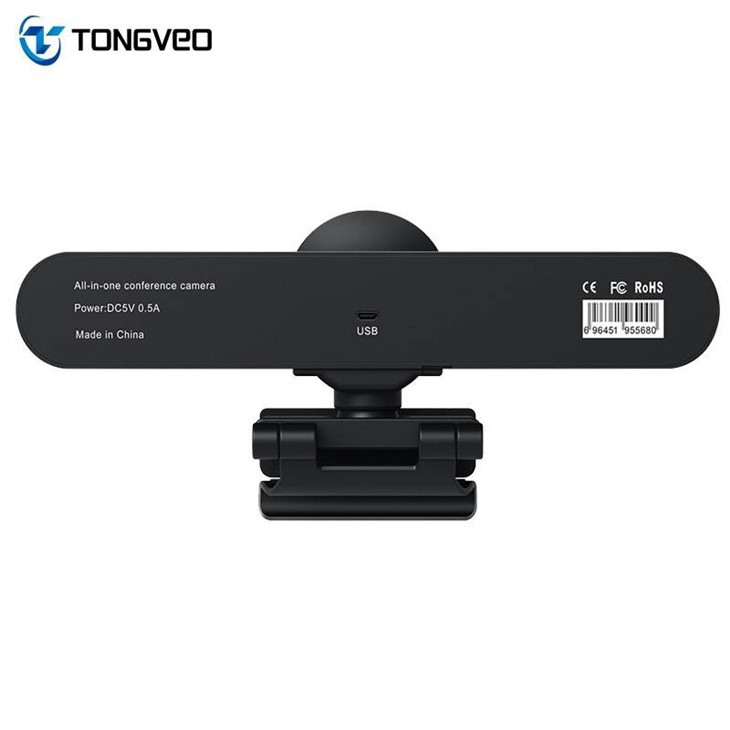
Webcam tidak diiktiraf: Selepas kemas kini, jika komputer anda tidak mengenali webcam, cuba mencabut dan memasukkannya semula. Anda juga boleh cuba menggunakan port USB yang berbeza. Sekiranya masalah itu masih wujud, ia boleh menjadi masalah dengan pemasangan firmware. Re - cuba kemas kini atau dapatkan bantuan daripada pengilang.
Isu prestasi: Jika anda melihat penurunan dalam prestasi webcam selepas kemas kini, ia mungkin disebabkan oleh masalah keserasian. Cuba bergulir kembali ke versi firmware sebelumnya jika boleh. Anda boleh mencari arahan mengenai cara melakukan ini di laman web pengilang.
Kesimpulan
Mengemas kini firmware webcam 4K USB anda adalah proses yang agak mudah yang boleh membawa manfaat yang signifikan ke peranti anda. Dengan mengikuti langkah -langkah yang digariskan dalam panduan ini, anda dapat memastikan bahawa webcam anda sentiasa berjalan dengan sebaik -baiknya, dengan ciri -ciri terkini dan patch keselamatan.
Sekiranya anda berada di pasaran untuk webcam 4K USB berkualiti tinggi, kami menawarkan pelbagai produk yang sesuai untuk pelbagai keperluan, termasukWebcam dan pembesar suara Bilik Persidangan Zum Besar ZumdanHebat untuk mesyuarat zum dan webcam bilik dan mikrofon bilik Google Meet. Sama ada anda seorang pelumba profesional, pendidik, atau ahli perniagaan, webcam kami boleh memenuhi keperluan anda.
Jika anda mempunyai sebarang soalan mengenai produk kami atau proses kemas kini firmware, atau jika anda berminat untuk membeli webcam 4K USB kami, sila hubungi kami. Kami di sini untuk membantu anda dengan semua keperluan webcam anda.
Rujukan
- Manual Pengguna Pengilang untuk Webcam USB 4K
- Sumber dan forum dalam talian yang berkaitan dengan kemas kini firmware webcam


