

Bagaimana untuk menyediakan gerakan - Rakaman yang dicetuskan pada kamera IP PTZ?
Tinggalkan pesanan

Rakaman yang dicetuskan gerakan pada kamera IP PTZ (Pan-Tilt-Zoom) adalah ciri yang kuat yang dapat meningkatkan kecekapan dan keberkesanan sistem pengawasan atau pemantauan anda. Sebagai pembekal terkemuka kamera IP PTZ, saya di sini untuk membimbing anda melalui proses menubuhkan rakaman yang dicetuskan gerakan pada peranti anda.
Memahami asas-asas rakaman yang dicetuskan gerakan
Sebelum kita menyelam ke dalam proses persediaan, penting untuk memahami apa rakaman yang dicetuskan gerakan dan mengapa ia bermanfaat. Rakaman yang dicetuskan gerakan adalah fungsi yang membolehkan kamera IP PTZ anda mula merakam hanya apabila ia mengesan gerakan dalam bidang pandangannya. Ciri ini membantu menjimatkan ruang penyimpanan dengan menghapuskan keperluan untuk merekodkan jam rakaman statik. Ia juga memastikan bahawa anda hanya menangkap momen yang paling relevan dan penting, menjadikannya lebih mudah untuk mengkaji dan menganalisis rakaman apabila diperlukan.
Prasyarat untuk menubuhkan rakaman yang dicetuskan gerakan
Untuk menyediakan rakaman yang dicetuskan gerakan pada kamera IP PTZ anda, anda memerlukan perkara berikut:
- Kamera IP PTZ:Pastikan kamera anda menyokong pengesanan gerakan dan ciri rakaman. Syarikat kami menawarkan pelbagai kamera IP PTZ berkualiti tinggi, termasukKamera bilik persidangan IP PTZ,Kamera persidangan sudut lebar, danDefinisi Tinggi 30x Zoom HDMI SDI IP Conference Camera untuk Bilik Persidangan Besar.
- Sambungan rangkaian yang stabil:Kamera anda perlu disambungkan ke rangkaian yang boleh dipercayai untuk menghantar rakaman yang direkodkan. Pastikan rangkaian anda mempunyai jalur lebar yang mencukupi untuk mengendalikan keperluan pemindahan data kamera.
- Peranti penyimpanan:Anda memerlukan peranti penyimpanan untuk menyimpan rakaman yang direkodkan. Ini boleh menjadi cakera keras tempatan, peranti penyimpanan rangkaian (NAS), atau perkhidmatan penyimpanan awan.
Panduan langkah demi langkah untuk menubuhkan rakaman yang dicetuskan gerakan
Sekarang anda mempunyai semua yang anda perlukan, mari kita jalankan proses menubuhkan rakaman yang dicetuskan gerakan pada kamera IP PTZ anda:
Langkah 1: Akses antara muka web kamera
Untuk mengkonfigurasi Pengesanan Pergerakan dan Rakaman, anda perlu mengakses antara muka web kamera. Buka penyemak imbas web di komputer anda dan masukkan alamat IP kamera di bar alamat. Anda akan diminta untuk memasukkan nama pengguna dan kata laluan anda. Jika anda menggunakan kamera untuk kali pertama, nama pengguna dan kata laluan lalai biasanya "admin" dan "admin."
Langkah 2: Navigasi ke tetapan pengesanan gerakan
Sebaik sahaja anda log masuk ke antara muka web kamera, navigasi ke tetapan pengesanan gerakan. Lokasi tetapan ini mungkin berbeza -beza bergantung kepada model kamera, tetapi biasanya ditemui di bawah menu "Tetapan" atau "Konfigurasi".
Langkah 3: Dayakan pengesanan gerakan
Dalam tetapan pengesanan gerakan, aktifkan ciri pengesanan gerakan. Anda mungkin perlu menyesuaikan tahap kepekaan untuk memastikan kamera mengesan gerakan dengan tepat. Tahap sensitiviti yang lebih tinggi akan menjadikan kamera lebih responsif kepada pergerakan kecil walaupun, sementara tahap kepekaan yang lebih rendah akan mengurangkan penggera palsu.
Langkah 4: Tentukan kawasan pengesanan
Kebanyakan kamera IP PTZ membolehkan anda menentukan kawasan tertentu dalam bidang pandangan kamera di mana anda mahu pengesanan gerakan menjadi aktif. Ciri ini berguna jika anda hanya mahu memantau bahagian -bahagian tertentu di tempat kejadian. Gunakan antara muka web kamera untuk melukis kawasan pengesanan pada suapan video langsung.
Langkah 5: Konfigurasikan tetapan rakaman
Seterusnya, konfigurasikan tetapan rakaman untuk peristiwa yang dicetuskan gerakan. Anda boleh memilih untuk merakam secara berterusan apabila gerakan dikesan, atau anda boleh menetapkan tempoh rakaman tertentu. Anda juga boleh menentukan lokasi penyimpanan untuk rakaman yang direkodkan, seperti cakera keras tempatan atau perkhidmatan penyimpanan awan.
Langkah 6: Sediakan Makluman (Pilihan)
Banyak kamera IP PTZ menyokong pemberitahuan amaran apabila gerakan dikesan. Anda boleh mengkonfigurasi kamera untuk menghantar e -mel, pemberitahuan push, atau mesej SMS ke peranti mudah alih anda apabila gerakan dikesan. Ciri ini membolehkan anda terus dimaklumkan mengenai sebarang aktiviti di kawasan yang dipantau, walaupun anda tidak hadir secara fizikal.
Langkah 7: Uji pengesanan dan rakaman gerakan
Sebaik sahaja anda telah mengkonfigurasi semua tetapan, sudah tiba masanya untuk menguji fungsi pengesanan dan rakaman gerakan. Berjalan di kawasan pengesanan dan perhatikan jika kamera mula merakam. Semak peranti penyimpanan untuk memastikan rakaman rakaman disimpan dengan betul.
Menyelesaikan masalah masalah biasa
Sekiranya anda menghadapi sebarang masalah semasa proses persediaan atau semasa menggunakan ciri rakaman yang dicetuskan gerakan, berikut adalah beberapa masalah biasa dan penyelesaiannya:
- Penggera palsu:Jika kamera mencetuskan penggera palsu, cuba menyesuaikan tahap kepekaan atau kawasan pengesanan. Anda juga boleh menyemak sebarang sumber gangguan, seperti objek bergerak di luar kawasan pengesanan atau refleksi pada lensa kamera.
- Tiada rakaman:Jika kamera mengesan gerakan tetapi tidak merakam, periksa tetapan rakaman untuk memastikan bahawa ia dikonfigurasi dengan betul. Pastikan peranti penyimpanan mempunyai ruang yang cukup untuk menyimpan rakaman yang direkodkan.
- Kualiti video yang lemah:Jika kualiti video yang direkodkan adalah kurang, periksa resolusi kamera dan tetapan kadar bingkai. Anda juga mungkin perlu menyesuaikan keadaan pencahayaan di kawasan yang dipantau untuk meningkatkan kualiti video.
Kesimpulan
Menyediakan rakaman yang dicetuskan gerakan pada kamera IP PTZ adalah proses mudah yang dapat meningkatkan fungsi dan kecekapan sistem pengawasan atau pemantauan anda. Dengan mengikuti langkah -langkah yang digariskan dalam panduan ini, anda boleh mengkonfigurasi kamera anda dengan mudah untuk memulakan rakaman hanya apabila gerakan dikesan, menjimatkan ruang penyimpanan dan memastikan anda menangkap momen yang paling penting.
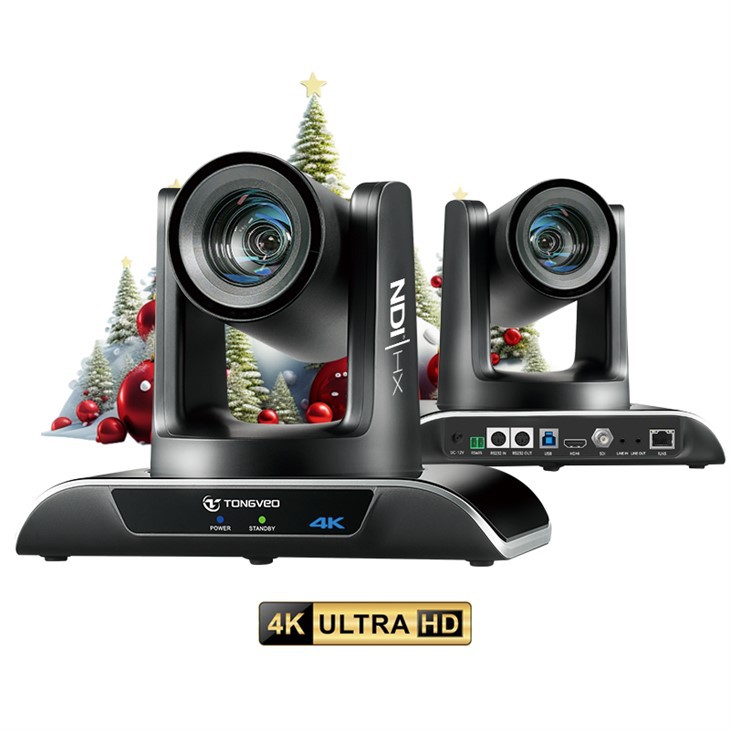

Jika anda berminat untuk membeli kamera IP PTZ atau mempunyai sebarang pertanyaan mengenai menubuhkan rakaman yang dicetuskan gerakan, jangan ragu untuk menghubungi kami. Pasukan pakar kami sentiasa bersedia untuk membantu anda dengan keperluan anda.
Rujukan
- Dokumentasi Pengilang untuk Kamera IP PTZ
- Sumber dan forum dalam talian untuk konfigurasi kamera IP dan penyelesaian masalah


