

Bagaimana untuk menyediakan pengesanan gerakan pada kamera PTZ Blackmagic?
Tinggalkan pesanan

Hei ada! Saya pembekal kamera PTZ Blackmagic, dan hari ini saya akan membimbing anda melalui bagaimana untuk menyediakan pengesanan gerakan pada peranti hebat ini. Pengesanan gerakan adalah ciri yang sangat berguna. Ia boleh digunakan dalam sekumpulan senario, seperti pemantauan keselamatan, merakam peristiwa apabila sesuatu bergerak dalam bingkai, atau bahkan untuk streaming langsung apabila anda ingin menangkap tindakan secara automatik.
Langkah 1: Dapatkan akrab dengan kamera PTZ Blackmagic anda
Perkara pertama yang pertama, pastikan anda mendapat kamera PTZ Blackmagic anda dan berjalan. Sambungkan ke rangkaian anda atau apa sahaja persediaan yang anda gunakan. Kemungkinannya, jika anda membaca ini, anda sudah mendapat semua yang disambungkan, tetapi jika tidak, hubungkan kuasa, kabel rangkaian, dan sebarang sambungan yang diperlukan. Anda juga memerlukan perisian yang sesuai untuk mengawal kamera. Biasanya, Blackmagic menyediakan perisian sendiri yang cukup pengguna - mesra.
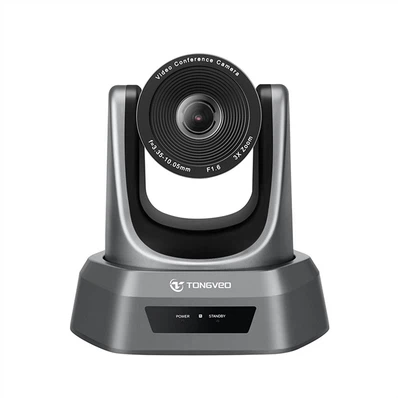
Sekarang, lihat ciri -ciri fizikal kamera. Perhatikan lensa, kuali, kecondongan, dan kawalan zum. Memahami mekanik asas kamera PTZ anda akan memudahkan untuk menyediakan pengesanan gerakan. Anda juga boleh menyemak manual kamera jika anda baru melakukannya. Ia mempunyai semua butiran teknikal dan spesifikasi yang mungkin berguna.

Langkah 2: mengakses tetapan kamera
Sebaik sahaja kamera anda disambungkan dan dikuasakan, anda perlu mengakses tetapannya. Ini biasanya dilakukan melalui pelayar web. Masukkan alamat IP kamera ke bar alamat penyemak imbas anda. Jika anda tidak pasti apa alamat IP, anda boleh menggunakan alat penemuan kamera yang disediakan oleh Blackmagic.
Selepas anda memasukkan alamat IP, anda akan diminta untuk log masuk. Gunakan nama pengguna dan kata laluan lalai atau yang anda sediakan semasa konfigurasi awal. Sebaik sahaja anda log masuk, anda akan melihat papan pemuka dengan pelbagai pilihan. Cari bahagian "Pengesanan Gerakan" atau "Tetapan Acara". Di sinilah kita akan melakukan sebahagian besar kerja kita.
Langkah 3: Tentukan kawasan pengesanan gerakan
Dalam tetapan pengesanan gerakan, anda akan mempunyai pilihan untuk menentukan kawasan dalam bidang pandangan kamera di mana anda mahu pengesanan gerakan berfungsi. Anda boleh melakukan ini dengan melukis kotak pada pratonton langsung suapan kamera. Sebagai contoh, jika anda menggunakan kamera untuk keselamatan di dalam bilik kecil, anda mungkin mahu memberi tumpuan kepada pintu dan tingkap. Lukis kotak di sekitar kawasan ini supaya kamera hanya mengesan gerakan di tempat -tempat tertentu.
Anda juga boleh menyesuaikan kepekaan pengesanan gerakan dalam setiap kawasan. Jika anda menetapkan kepekaan terlalu tinggi, kamera mungkin mencetuskan penggera palsu kerana pergerakan kecil seperti bayang -bayang atau haiwan kesayangan berjalan. Sebaliknya, jika terlalu rendah, ia mungkin terlepas pergerakan penting. Eksperimen sedikit untuk mencari tahap kepekaan yang tepat untuk keperluan anda.
Langkah 4: Sediakan makluman
Selepas menentukan kawasan pengesanan gerakan, sudah tiba masanya untuk menubuhkan makluman. Terdapat pelbagai jenis makluman yang anda boleh mengkonfigurasi. Sebagai contoh, anda boleh menetapkan kamera untuk menghantar e -mel kepada anda setiap kali gerakan dikesan. Untuk melakukan ini, anda perlu memasukkan alamat e -mel anda dan mengkonfigurasi tetapan pelayan e -mel dalam tetapan kamera.
Pilihan lain adalah untuk membuat pemberitahuan push pada peranti mudah alih anda. Sesetengah model kamera menyokong integrasi dengan aplikasi mudah alih, jadi anda boleh mendapatkan pemberitahuan segera pada telefon anda apabila terdapat gerakan di kawasan yang ditetapkan. Anda juga boleh mempunyai rakaman mula kamera setiap kali gerakan dikesan. Ini bagus untuk menangkap peristiwa penting. Hanya pastikan anda mempunyai ruang penyimpanan yang cukup pada peranti rakaman anda.
Langkah 5: Uji pengesanan gerakan
Sebaik sahaja anda telah menyediakan segala -galanya, sudah tiba masanya untuk menguji pengesanan gerakan. Berjalan di kawasan di mana anda telah menentukan pengesanan gerakan. Semak sama ada kamera mencetuskan makluman seperti yang diharapkan. Jika tidak, kembali ke tetapan dan laraskan kepekaan atau kawasan. Anda mungkin perlu melakukan beberapa pusingan ujian untuk mendapatkannya tepat.
Langkah 6: Baik - penalaan dan penyelenggaraan
Selepas ujian yang berjaya, anda boleh dengan baik - menyesuaikan tetapan lebih lanjut berdasarkan penggunaan sebenar anda - dunia. Mungkin anda perasan bahawa sesetengah kawasan lebih mudah terdedah kepada penggera palsu, jadi anda boleh mengurangkan kepekaan di kawasan tersebut. Juga, pastikan anda sentiasa memeriksa firmware kamera dan kemas kini jika terdapat sebarang versi baru yang tersedia. Kemas kini firmware boleh meningkatkan prestasi ciri pengesanan gerakan dan juga menetapkan sebarang pepijat yang mungkin timbul.
Sekarang, izinkan saya memberitahu anda sedikit tentang produk hebat lain yang kami tawarkan. Kami mempunyai beberapa pilihan yang sangat sejuk untuk keperluan yang berbeza. Sebagai contoh, jika anda berada dalam persidangan video, kami mempunyaiKamera HD 1080p untuk persidangan video. Ia menyediakan video berkualiti tinggi, sesuai untuk persekitaran mesyuarat profesional. Dan jika anda memerlukan penyelesaian tetap,Kamera Persidangan Video Tetap USBadalah pilihan yang kukuh. Sangat mudah untuk menubuhkan dan memberikan hasil yang hebat.
Bagi mereka yang terlibat dalam aliran gereja, kami adaSistem Kamera HD PTZ 1080p untuk Gereja Streaming. Kamera -kamera ini direka untuk menangkap detik -detik istimewa dengan kejelasan dan ketepatan.
Jika anda berminat dengan mana -mana kamera PTZ Blackmagic kami atau produk lain, jangan teragak -agak untuk menjangkau. Kami di sini untuk membantu anda dengan sebarang soalan yang mungkin anda miliki dan mendapatkan penyelesaian terbaik untuk keperluan anda. Sama ada anda perniagaan kecil, gereja, atau hanya seorang individu yang mencari kamera yang hebat, kami mendapat anda dilindungi. Mari mulakan perbualan dan cari tahu apa yang paling sesuai untuk anda!
Rujukan
- Manual Pengguna Kamera PTZ Blackmagic
- Pelbagai sumber dalam talian yang berkaitan dengan teknologi kamera dan pengesanan gerakan


