

Bagaimana untuk menyediakan kamera persidangan?
Tinggalkan pesanan

Menyediakan kamera persidangan boleh menjadi tugas yang menakutkan, terutamanya jika anda tidak biasa dengan aspek teknikal. Sebagai pembekal kamera persidangan, saya telah membantu ramai pelanggan menavigasi proses ini. Dalam blog ini, saya akan berkongsi beberapa langkah dan petua yang komprehensif untuk memastikan anda menyediakan kamera persidangan anda dengan betul.
1. Pra - Pertimbangan Persediaan
Sebelum anda membongkar kamera persidangan anda, terdapat beberapa perkara yang perlu anda fikirkan.
- Lokasi: Pilih lokasi strategik untuk kamera anda. Ia sepatutnya mempunyai pandangan yang jelas tentang peserta. Untuk bilik mesyuarat kecil, meletakkan kamera di atas monitor atau pendirian berdedikasi di tengah -tengah bilik mungkin ideal. Di dewan persidangan yang lebih besar, anda mungkin memerlukan pelbagai kamera untuk menampung semua kawasan. Pastikan kamera berada pada ketinggian yang sesuai, biasanya mata atau sedikit di atas, untuk memberikan perspektif semula jadi.
- Pencahayaan: Pencahayaan yang baik sangat penting untuk video yang jelas. Elakkan cahaya matahari langsung bersinar pada lensa kamera, kerana ia boleh menyebabkan silau. Sebaliknya, gunakan sumber pencahayaan yang tersebar seperti lampu softbox atau lampu pendarfluor overhead. Jika boleh, laraskan pencahayaan di dalam bilik untuk memastikan semua peserta baik - menyala.
2. Memilih kamera persidangan yang betul
Sebagai pembekal, kami menawarkan pelbagai kamera persidangan untuk memenuhi keperluan yang berbeza.
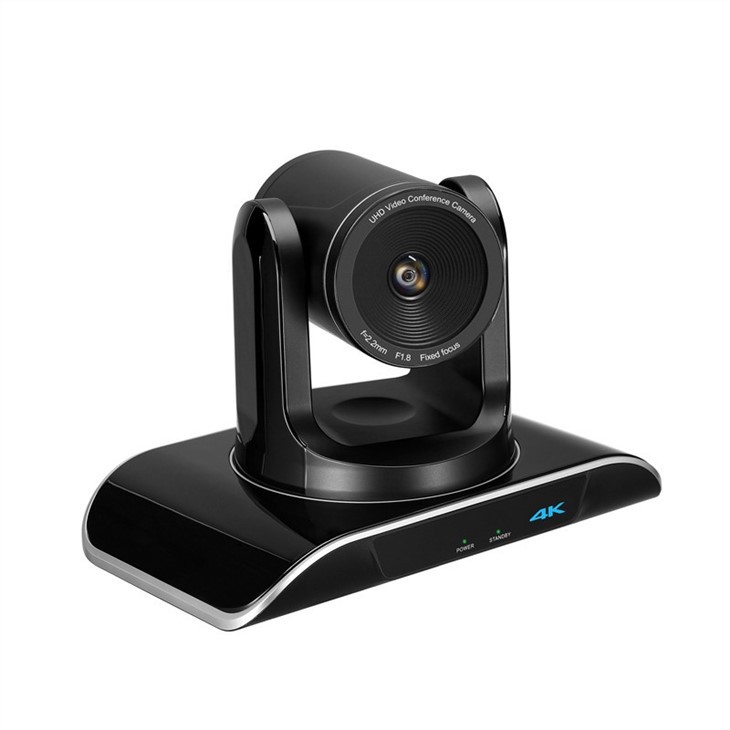
- 4K AI Livestreaming PTZ Kamera: Kamera ini adalah pilihan yang baik untuk persidangan video berkualiti tinggi dan streaming langsung. Dengan resolusi 4K dan ciri AI, ia secara automatik dapat mengesan peserta dan memberikan imej yang tajam dan jelas. Anda boleh mengetahui lebih lanjut mengenainyadi sini.
- Kamera HD 1080p untuk persidangan video: Jika anda mempunyai anggaran atau tidak memerlukan resolusi 4K, kamera HD 1080p kami adalah pilihan yang boleh dipercayai. Ia menawarkan kualiti imej yang baik dan mudah ditubuhkan. Lihat butirandi sini.
- Sistem Kamera HD PTZ 1080p untuk Gereja Streaming: Untuk aplikasi tertentu seperti streaming gereja, sistem kamera PTZ 1080p HD kami direka untuk menyediakan keupayaan panning, condong, dan zoom yang lancar. Maklumat lanjut boleh didapatidi sini.
3. Pemasangan fizikal
Sebaik sahaja anda memilih kamera yang betul, sudah tiba masanya untuk memasangnya secara fizikal.
- Pemasangan: Jika kamera anda dilengkapi dengan pendakap pemasangan, ikuti arahan pengilang untuk melampirkannya dengan selamat ke lokasi yang dipilih. Untuk kamera dinding - dipasang, gunakan skru dan sauh yang sesuai untuk memastikan kestabilan. Jika anda meletakkan kamera di atas pendirian, pastikan ia seimbang dan tidak akan tip dengan mudah.
- Pengurusan Kabel: Simpan kabel yang dianjurkan untuk mengelakkan persediaan yang tidak kemas. Gunakan ikatan kabel atau kotak pengurusan kabel untuk membungkus kabel kuasa, kabel HDMI (jika berkenaan), dan sebarang kabel sambungan lain. Ini bukan sahaja kelihatan lebih kemas tetapi juga mengurangkan risiko bahaya yang tersandung.
4. Menghubungkan kamera
Menyambungkan kamera persidangan ke peranti anda adalah langkah kritikal.
- Sambungan komputer: Jika anda menggunakan kamera dengan komputer, kebanyakan kamera moden menyokong sambungan USB. Cukup pasangkan kabel USB dari kamera ke port USB yang tersedia pada komputer anda. Komputer harus secara automatik mengesan kamera dan memasang pemacu yang diperlukan. Dalam sesetengah kes, anda mungkin perlu memuat turun pemacu terkini dari laman web pengeluar.
- Sistem persidangan video: Jika anda menggunakan sistem persidangan video khusus, sambungkan kamera ke sistem menggunakan kabel yang sesuai. Ini mungkin melibatkan sambungan HDMI atau SDI. Rujuk kepada Manual Pengguna Sistem Persidangan Video anda untuk arahan terperinci mengenai cara menyambungkan kamera.
5. Mengkonfigurasi tetapan kamera
Selepas menyambungkan kamera, anda perlu mengkonfigurasi tetapannya.
- Resolusi dan Kadar Bingkai: Tetapkan resolusi dan kadar bingkai mengikut keperluan anda. Resolusi yang lebih tinggi seperti 4K memberikan kualiti imej yang lebih baik tetapi mungkin memerlukan lebih banyak jalur lebar. Untuk kebanyakan persidangan video standard, 1080p pada 30 bingkai sesaat adalah mencukupi. Anda biasanya boleh menyesuaikan tetapan ini melalui perisian kamera atau aplikasi persidangan video.
- Fokus dan zum: Sesetengah kamera mempunyai keupayaan fokus auto, sementara yang lain membolehkan anda menyesuaikan fokus secara manual. Pastikan kamera difokuskan pada peserta. Jika kamera anda mempunyai fungsi zum, anda boleh menggunakannya untuk mendapatkan pandangan yang lebih dekat tentang kawasan atau individu tertentu.
- Warna dan keseimbangan putih: Laraskan tetapan keseimbangan warna dan putih untuk memastikan imej yang semula jadi. Anda biasanya boleh memilih dari mod pratetap seperti "auto", "dalaman", atau "luaran", atau membuat pelarasan manual jika diperlukan.
6. Menguji persediaan
Sebelum mesyuarat penting pertama anda, penting untuk menguji persediaan.
- Kualiti video: Lancarkan aplikasi persidangan video dan periksa kualiti video. Cari sebarang isu seperti imej kabur, pixelation, atau distorsi warna. Jika anda melihat sebarang masalah, kembali dan laraskan tetapan kamera atau periksa sambungan.
- Audio: Kebanyakan kamera persidangan dilengkapi dengan mikrofon yang dibina, tetapi anda juga boleh menggunakan mikrofon luaran untuk kualiti audio yang lebih baik. Uji audio dengan bercakap ke dalam mikrofon dan mempunyai seseorang di hujung panggilan yang lain mengesahkan bahawa mereka dapat mendengar anda dengan jelas.
- Pergerakan kamera (jika berkenaan): Jika anda menggunakan kamera PTZ, uji fungsi panning, condong, dan zoom. Pastikan kamera bergerak lancar dan tepat.
7. Penyelesaian masalah masalah biasa
Walaupun dengan persediaan yang teliti, anda mungkin menghadapi beberapa isu.

- Tiada gambar atau audio: Semak sambungan untuk memastikan semua kabel dipasang dengan betul. Pastikan kamera dikuasakan dan perisian atau aplikasi mengesan kamera. Jika masalah berterusan, cuba mulakan semula kamera, komputer, dan aplikasi persidangan video.
- Kualiti imej yang lemah: Ini mungkin disebabkan oleh pencahayaan yang rendah, tetapan resolusi yang salah, atau masalah dengan lensa kamera. Laraskan pencahayaan, periksa tetapan resolusi, dan bersihkan lensa jika perlu.
- Kamera Tidak Bergerak (PTZ): Jika kamera PTZ anda tidak bergerak, periksa bekalan kuasa dan tetapan kawalan. Pastikan kamera ditetapkan ke mod kawalan yang betul dan perisian kawalan berfungsi dengan betul.
8. Penyelenggaraan dan Pemeliharaan
Untuk memastikan prestasi jangka panjang kamera persidangan anda, penyelenggaraan tetap diperlukan.
- Pembersihan: Bersihkan lensa kamera dengan kerap menggunakan kain lembut, serat - percuma. Elakkan menggunakan bahan -bahan kasar yang boleh menggaru lensa. Anda juga boleh membersihkan badan kamera untuk mengeluarkan habuk dan kotoran.
- Kemas kini perisian: Pastikan perisian kamera terkini. Pengilang sering melepaskan kemas kini untuk meningkatkan prestasi, menambah ciri -ciri baru, dan memperbaiki pepijat. Semak laman web pengilang secara berkala untuk kemas kini perisian terkini.
Hubungi Pembelian dan Perundingan
Jika anda berminat untuk membeli kamera persidangan atau memerlukan bantuan lanjut dengan menubuhkan kamera anda, kami di sini untuk membantu. Pasukan pakar kami dapat memberi anda nasihat yang diperibadikan berdasarkan keperluan khusus anda. Sama ada anda menubuhkan bilik mesyuarat kecil atau dewan persidangan yang besar, kami mempunyai penyelesaian yang tepat untuk anda.
Rujukan
- Manual Pengguna Pengilang untuk Kamera Persidangan
- Panduan Pengguna Aplikasi Persidangan Video
- Amalan terbaik industri untuk persediaan persidangan video


