

Bagaimana untuk mengkonfigurasi tetapan komunikasi Pengawal Papan Kekunci PTZ?
Tinggalkan pesanan

Baiklah, kawan-kawan! Sebagai pembekal Pengawal Papan Kekunci PTZ, saya tahu bahawa mengkonfigurasi tetapan komunikasi peranti canggih ini boleh menyusahkan sesetengah orang. Tetapi jangan risau, saya di sini untuk membimbing anda melalui proses langkah demi langkah.
Memahami Asas
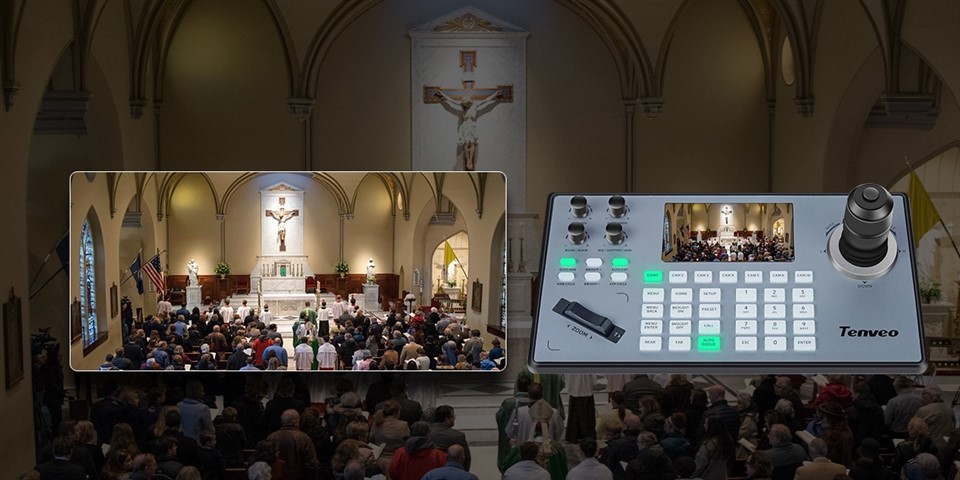
Mula-mula, mari kita fahami mengapa kita perlu mengkonfigurasi tetapan komunikasi. Pengawal Papan Kekunci PTZ (Pan - Tilt - Zoom) digunakan untuk mengawal kamera PTZ dari jauh. Ia menghantar arahan kepada kamera untuk bergerak ke kiri atau kanan (pan), atas atau bawah (condong), dan untuk zum masuk atau keluar. Untuk arahan ini mencapai kamera dengan betul, tetapan komunikasi antara pengawal papan kekunci dan kamera perlu disegerakkan.
Langkah 1: Semak Sambungan Fizikal
Sebelum menyelam ke dalam tetapan perisian, pastikan semua sambungan fizikal adalah baik. Sambungkan Pengawal Papan Kekunci PTZ kepada kamera PTZ sama ada melalui kabel yang sesuai (seperti RS - 485 atau kabel Ethernet bergantung pada persediaan anda). Untuk sambungan Ethernet, pastikan kedua-dua pengawal dan kamera berada pada rangkaian tempatan yang sama. Jika anda menggunakan sambungan RS - 485, semak semula pendawaian untuk mengelakkan sebarang masalah isyarat.
Langkah 2: Tentukan Protokol Komunikasi
Kebanyakan peranti PTZ menyokong protokol komunikasi biasa seperti Pelco - D atau Pelco - P. Protokol ini bertindak sebagai sejenis bahasa yang pengawal dan kamera gunakan untuk bercakap antara satu sama lain. Anda biasanya boleh mencari protokol yang disokong dalam manual pengguna kamera PTZ anda.
Jika anda berurusan dengan aPengawal Pelco Ptz, ia mungkin dipra-konfigurasikan dengan sokongan untuk protokol Pelco. Tetapi anda masih perlu memastikan kamera ditetapkan kepada protokol yang sama. Untuk menukar protokol pada pengawal papan kekunci, cari pilihan menu yang berkaitan dengan "Protokol" atau "Tetapan Komunikasi". Pilih protokol yang sesuai yang sepadan dengan kamera anda.
Langkah 3: Tetapkan Kadar Baud
Kadar baud adalah satu lagi penetapan penting. Ia menentukan seberapa pantas data dihantar antara pengawal dan kamera. Kadar baud biasa termasuk 9600, 19200, dsb. Sama seperti protokol, kadar baud pada pengawal dan kamera mesti sepadan.
Pada Pengawal Papan Kekunci PTZ, cari tetapan "Kadar Baud". Tatal melalui pilihan yang tersedia sehingga anda menemui pilihan yang sepadan dengan tetapan kamera anda. Jika anda tidak pasti apakah kadar baud kamera, semak manual pengguna atau tetapan kilang lalainya. Menetapkan kadar baud yang salah boleh menyebabkan ralat penghantaran data, menjadikan pengawal tidak dapat berkomunikasi dengan betul dengan kamera.
Langkah 4: Konfigurasi Alamat
Setiap kamera PTZ perlu mempunyai alamat unik jika anda menggunakan berbilang kamera pada rangkaian yang sama. Fikirkan alamat sebagai nombor telefon. Pengawal perlu mengetahui dengan tepat "nombor telefon" (alamat kamera) yang hendak dihubungi untuk menghantar arahannya.
Pada Pengawal Papan Kekunci PTZ, akan ada pilihan untuk menetapkan alamat kamera. Contohnya, jika anda mempunyai tiga kamera, anda mungkin menetapkan alamatnya masing-masing sebagai 1, 2 dan 3. Pastikan alamat ini juga ditetapkan dengan betul pada kamera itu sendiri. Anda biasanya boleh melakukan ini melalui tetapan menu kamera.

Langkah 5: Uji Sambungan
Sebaik sahaja anda telah mengkonfigurasi semua tetapan, tiba masanya untuk menguji sama ada komunikasi berfungsi. Pada Pengawal Papan Kekunci PTZ, gunakan butang kawalan untuk menghantar arahan kepada kamera. Cuba sorot kamera ke kiri dan kanan, sengetkannya ke atas dan ke bawah, serta zum masuk dan keluar.
Jika kamera tidak bertindak balas, jangan panik. Dua kali - semak semua tetapan yang telah anda buat. Pastikan protokol, kadar baud dan alamat adalah betul pada kedua-dua pengawal dan kamera. Juga, sahkan sambungan fizikal sekali lagi.
Pertimbangan Khas untuk Sistem Berasaskan IP
Jika anda menggunakan aPengawal Papan Kekunci Kamera Ip Ptzatau anPengawal Kamera IP Ptz, prosesnya agak berbeza.
Konfigurasi Rangkaian
Pertama, anda perlu memastikan bahawa kedua-dua pengawal dan kamera IP berada pada subnet yang sama. Anda mungkin perlu mengkonfigurasi alamat IP, topeng subnet dan get laluan pada kedua-dua peranti. Pada pengawal, pergi ke menu tetapan rangkaian dan masukkan maklumat IP yang sesuai.
Penemuan Kamera
Kebanyakan Pengawal Papan Kekunci PTZ berasaskan IP mempunyai ciri penemuan kamera. Ini membolehkan pengawal mencari secara automatik semua kamera IP pada rangkaian. Hanya mulakan proses penemuan pada pengawal, dan ia akan mencari kamera yang tersedia. Setelah kamera ditemui, anda boleh menetapkan alamat dan mengkonfigurasi tetapan lain mengikut keperluan.
Petua Penyelesaian Masalah
- Tiada Komunikasi Langsung: Jika pengawal dan kamera tidak berkomunikasi sama sekali, semak kabel yang longgar, tetapan IP yang salah (untuk sistem berasaskan IP), atau tetapan protokol/kadar baud/alamat yang salah.
- Komunikasi Terputus-putus: Ini mungkin disebabkan oleh gangguan elektrik, terutamanya jika anda menggunakan sambungan RS - 485. Cuba gunakan kabel terlindung dan jauhkan kabel daripada sumber gangguan seperti talian kuasa.
- Pergerakan Kamera yang Salah: Jika kamera bergerak ke arah yang salah atau tidak bergerak dengan lancar, ini mungkin isu penentukuran. Sesetengah Pengawal Papan Kekunci PTZ mempunyai pilihan penentukuran yang boleh anda gunakan untuk membetulkannya.
Kesimpulan
Mengkonfigurasi tetapan komunikasi Pengawal Papan Kekunci PTZ mungkin kelihatan rumit pada mulanya, tetapi dengan sedikit kesabaran dan mengikuti langkah-langkah ini, sistem anda akan berfungsi dan berjalan dalam masa yang singkat. Sama ada anda menggunakan sistem berasaskan RS - 485 - tradisional atau berasaskan IP moden, mendapatkan tetapan komunikasi yang betul adalah kunci kepada persediaan kawalan kamera PTZ yang berfungsi dengan lancar.
Jika anda berada di pasaran untuk Pengawal Papan Kekunci PTZ berkualiti tinggi atau mempunyai sebarang soalan tentang proses konfigurasi, jangan teragak-agak untuk menghubungi anda. Kami di sini untuk membantu anda memanfaatkan sepenuhnya sistem kamera PTZ anda dan memastikan komunikasi lancar antara pengawal dan kamera anda. Mari berbual tentang keperluan anda dan lihat cara kami boleh membantu anda mendapatkan persediaan yang sempurna untuk keperluan anda.
Rujukan
- Manual Pengguna Pengilang Kamera PTZ
- Panduan Pengguna Pengawal Papan Kekunci PTZ


