

Bagaimana saya menyambungkan kamera web 1080p ke projektor?
Tinggalkan pesanan

Sebagai pembekal webcam 1080p, saya sering bertanya tentang cara menyambungkan webcam 1080p ke projektor. Ini adalah pertanyaan umum, terutamanya dalam konteks persediaan perniagaan moden, institusi pendidikan, dan sistem hiburan rumah. Dalam catatan blog ini, saya akan membimbing anda melalui proses langkah -langkah untuk membuat sambungan ini, membincangkan peralatan yang anda perlukan, dan menawarkan beberapa petua penyelesaian masalah.
Memahami asas -asas
Sebelum kita menyelam ke dalam proses sambungan, penting untuk memahami apa webcam 1080p dan projektor. Webcam 1080p adalah peranti yang dapat menangkap video definisi tinggi pada resolusi 1920x1080 piksel. Resolusi ini memastikan imej yang tajam dan jelas, menjadikannya sesuai untuk persidangan video, streaming langsung, atau rakaman. Sebaliknya, projektor adalah peranti yang memproyeksikan imej atau video ke skrin besar atau permukaan.
Peralatan yang anda perlukan
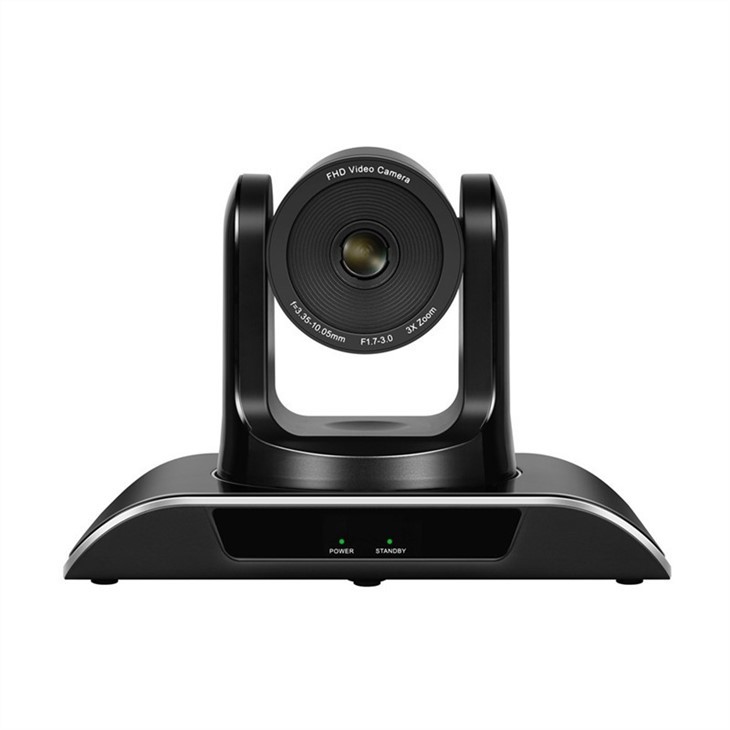
- Webcam 1080p: Sebagai pembekal, saya dapat menjamin kualiti webcam 1080p kami. Mereka direka untuk menyediakan kualiti video yang sangat baik dan serasi dengan pelbagai peranti.
- Projektor: Pastikan projektor anda mempunyai port input yang diperlukan untuk menyambungkan kamera web. Port input biasa termasuk HDMI, USB, dan VGA.
- Kabel: Bergantung pada port input projektor anda, anda memerlukan kabel yang sesuai. Sebagai contoh, jika projektor anda mempunyai port HDMI, anda memerlukan kabel HDMI.
- Komputer atau komputer riba: Anda memerlukan komputer atau komputer riba untuk bertindak sebagai jambatan antara webcam dan projektor. Komputer akan memproses isyarat video dari webcam dan menghantarnya ke projektor.
Langkah - oleh - proses sambungan langkah
Langkah 1: Sediakan peranti anda
Pertama, matikan projektor, komputer, dan webcam anda. Ini adalah langkah berjaga -jaga keselamatan untuk mengelakkan sebarang kerosakan elektrik. Kemudian, cari port input pada projektor anda dan port output pada kamera web dan komputer anda.
Langkah 2: Sambungkan kamera web ke komputer
Sambungkan webcam 1080p anda ke komputer anda menggunakan kabel USB. Kebanyakan webcam moden adalah plug - dan - bermain, yang bermaksud bahawa sebaik sahaja anda menyambungkannya ke komputer anda, mereka akan diiktiraf secara automatik. Walau bagaimanapun, dalam beberapa kes, anda mungkin perlu memasang pemandu yang disediakan oleh pengeluar webcam.
Langkah 3: Periksa kamera web di komputer
Selepas menyambungkan kamera web ke komputer, hidupkan komputer anda. Buka video - menangkap aplikasi, seperti aplikasi kamera yang dibina pada Windows atau aplikasi Booth Photo pada Mac. Semak sama ada webcam berfungsi dengan baik dengan memastikan bahawa anda dapat melihat imej yang jelas pada skrin.
Langkah 4: Sambungkan komputer ke projektor
Sekarang, sudah tiba masanya untuk menyambungkan komputer anda ke projektor. Jika projektor anda mempunyai port HDMI, gunakan kabel HDMI untuk menyambungkan port output HDMI komputer anda ke port input HDMI projektor anda. Jika komputer atau projektor anda tidak mempunyai port HDMI, anda boleh menggunakan kabel VGA atau penyesuai USB - ke - HDMI.
Langkah 5: Konfigurasikan tetapan projektor
Hidupkan projektor anda. Pada komputer anda, pergi ke tetapan paparan. Pada Windows, anda boleh mengakses tetapan paparan dengan kanan - mengklik pada desktop dan memilih "Tetapan Paparan". Pada Mac, pergi ke "Keutamaan Sistem" dan kemudian klik pada "Memaparkan". Di sini, anda boleh memilih bagaimana anda mahu memaparkan kandungan pada projektor. Anda boleh memilih untuk menduplikasi paparan, melanjutkan paparan, atau hanya menggunakan projektor.
Langkah 6: Uji sambungan
Sebaik sahaja anda telah mengkonfigurasi tetapan paparan, buka video - menangkap aplikasi sekali lagi. Anda kini harus melihat suapan video dari webcam pada skrin projektor. Jika anda tidak melihat video, dua kali ganda - semak semua sambungan dan pastikan projektor ditetapkan ke sumber input yang betul.
Petua Penyelesaian Masalah
- Tiada isyarat video: Jika anda tidak mendapat isyarat video pada projektor, periksa kabel untuk memastikan ia disambungkan dengan betul. Juga, pastikan projektor ditetapkan ke sumber input yang betul.
- Kualiti video yang lemah: Jika kualiti video kurang, pastikan webcam anda bersih dan terdapat cukup cahaya di dalam bilik. Anda juga boleh mencuba menyesuaikan tetapan resolusi pada komputer anda.
- Masalah pemandu: Jika komputer anda tidak mengiktiraf webcam, cuba nyahpasang dan memasang semula pemandu. Anda biasanya boleh mencari pemandu di laman web pengeluar webcam.
Faedah menyambungkan kamera web 1080p ke projektor
- Kerjasama yang dipertingkatkan: Dalam suasana perniagaan atau pendidikan, menghubungkan webcam 1080p ke projektor membolehkan kerjasama yang lebih baik. Anda boleh berkongsi suapan video dari webcam dengan sekumpulan besar orang, menjadikannya lebih mudah untuk mengadakan mesyuarat, persembahan, dan sesi latihan.
- Hiburan rumah: Di rumah, anda boleh menggunakan webcam untuk menstrim video atau bermain permainan pada skrin besar. Ini memberikan pengalaman hiburan yang lebih mendalam.
Tawaran produk kami
Sebagai pembekal webcam 1080p, kami menawarkan pelbagai produk untuk memenuhi keperluan anda. KamiMikrofon kamera persidangan video dan pembesar suaraadalah semua yang hebat - satu penyelesaian untuk persidangan video. Ia menggabungkan webcam berkualiti tinggi 1080p dengan mikrofon dan penceramah, memberikan kualiti audio dan video yang sangat baik.
Kami juga adaPenyelesaian mikrofon bilik persidanganyang direka untuk bekerja dengan lancar dengan webcam kami. Mikrofon ini memastikan audio yang jelas semasa mesyuarat dan persembahan.
Sekiranya anda mencari penyelesaian lengkap, kamiKit Persidangan VideoTermasuk semua yang anda perlukan untuk persediaan persidangan video yang berjaya, termasuk webcam 1080p, mikrofon, penceramah, dan kabel.
Hubungi kami untuk perolehan
Jika anda berminat untuk membeli webcam 1080p kami atau mana -mana produk kami yang lain, kami ingin mendengar daripada anda. Sama ada anda perniagaan kecil, sebuah syarikat besar, atau institusi pendidikan, kami dapat memberikan anda penyelesaian yang tepat untuk keperluan anda. Jangkau kepada kami untuk memulakan perbincangan perolehan dan ambil video yang berkaitan dengan video anda ke peringkat seterusnya.

Rujukan
- "Persidangan Video untuk Dummies" oleh Steve Andriole
- "Panduan Pemasangan dan Penyelenggaraan Projektor" oleh Pengilang x


